APOS-HC 入力方法
目次
1. 操作環境
- インターネットに接続されたiPad(推奨)
2. トップページ
APOS-HC 入力フォーム(https://app.homecare-form.com)からアンケートフォームに入ることができます。
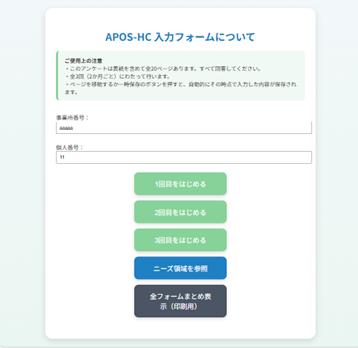
事業所番号と個人番号
事前に配布されている事業所番号と個人番号を入力することで、患者さんごとの情報を入力することができます。
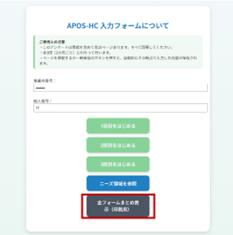
「1回目をはじめる」「2回目をはじめる」「3回目をはじめる」
患者さんのアセスメント回数に応じて入力することができます。
ニーズ領域を参照
患者さんごとのニーズ領域を参照して看護計画を立てることが出来ます。
3. 全フォームの見方(共通)
APOS-HCのフォーム画面は、どの番号のフォームでもほぼ共通の構成です。
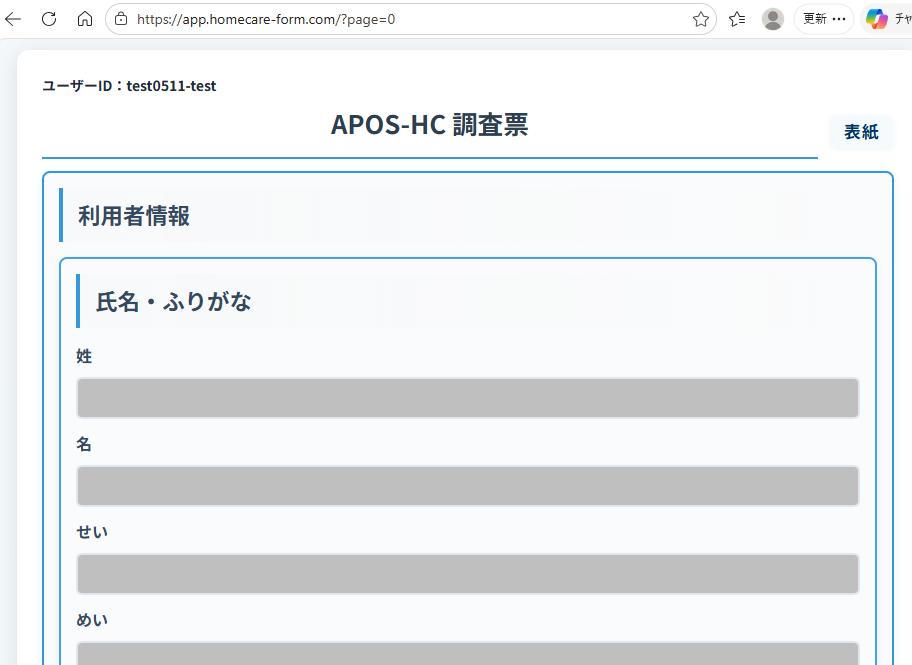
上部
- 「APOS-HC 調査票」のタイトルがあります。
- 右上に「表紙」「No.1」「No.2」・・・などがあり、現在のフォーム番号を示します。
- 左上に事業所番号-個人番号の表示があります。
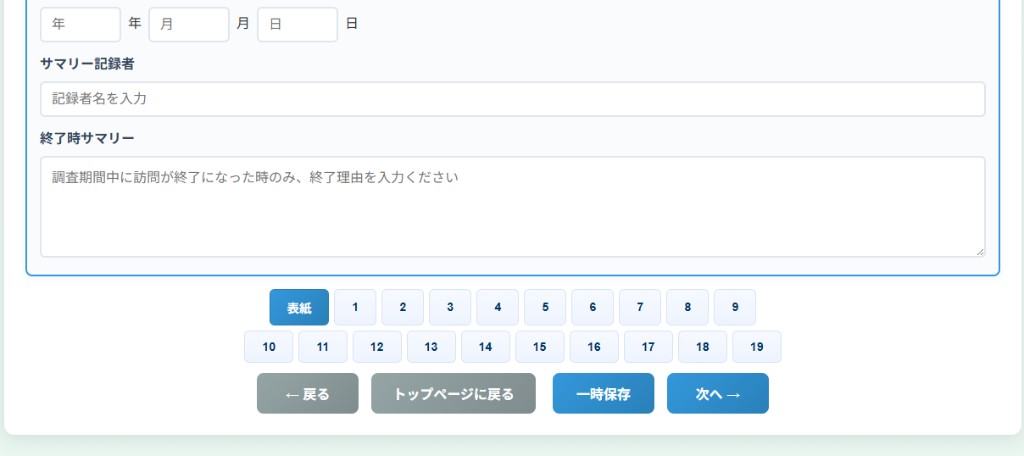
下部
- ページを移動するボタンが表示されています。
- 「←戻る」は前のページ、「次へ→」は次のページへ移動することができます。
- 「トップページに戻る」はトップページに戻ることができます。
- 「表紙」~「19」は全フォームのページ番号です。クリックすることで、押したページの画面に移動することができます。
4. 基本操作
文字入力欄
四角のボックスにキーボードで文字を入力します。
選択式(プルダウン)
「選択してください」または「選択」と書いてあり、クリックすると候補が出る形式です。
チェックボックス
☐ の四角ボタン。該当するものにチェックを入れます。複数選択の場合は、記載があります。
5. 注意が必要な項目
5-1. 利用者と家族に関する基本情報(任意記入部分)(1ページ)
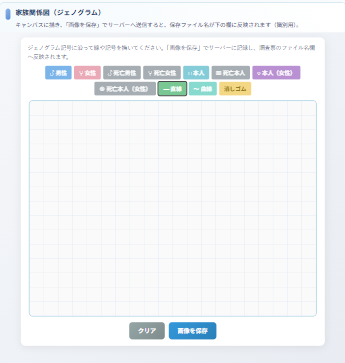
性別や家族関係の記号
画面上には、次のような「記号の見本」が表示されます。
- □ 男性、○ 女性
- 二重□・二重○:本人
- ×の追加:死亡した男性 /女性/本人
これは家系図を手書きするときの記号の説明であり、画面では主に「誰が本人で、誰が家族か」「性別」「生死」などを整理するのに使います。
5-2. 写真アップロードの項目(任意記入部分)(3、17ページ)
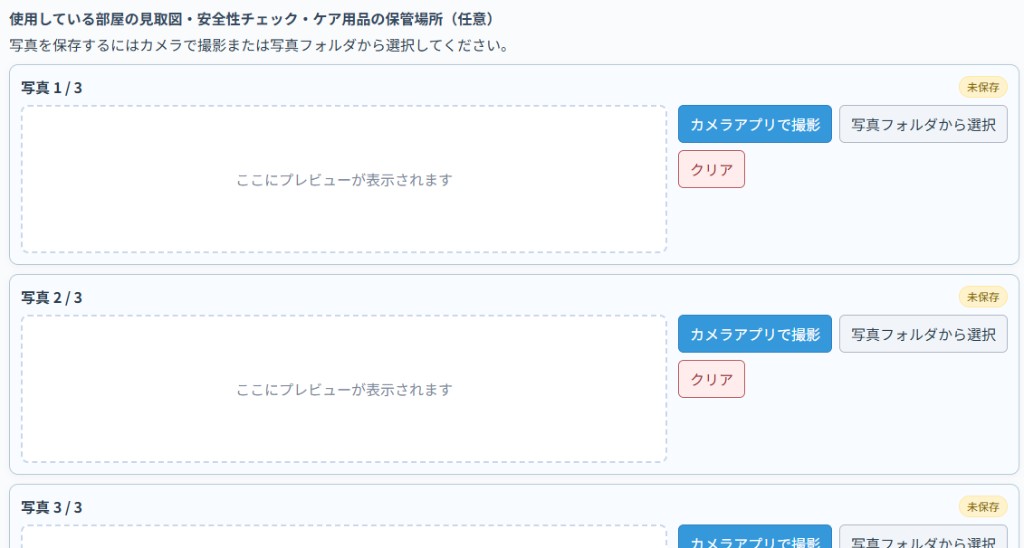
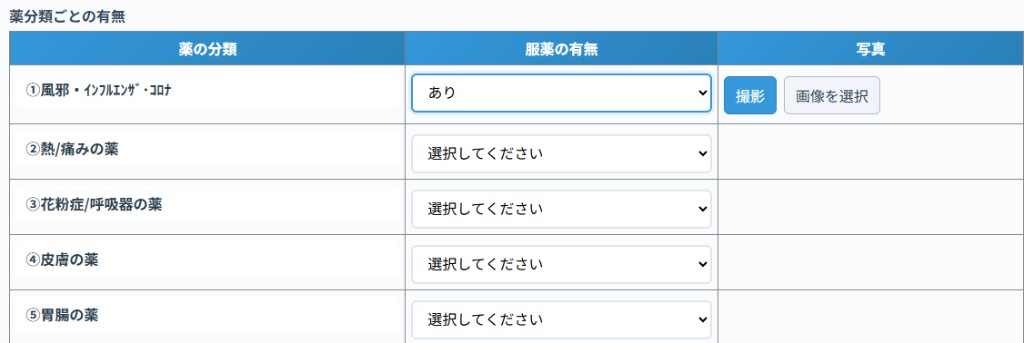
写真アップロードができるページ
- フォーム3(住環境):住環境の写真:部屋の様子、段差、手すりなどの写真を最大3枚までアップロードできます。
- フォーム17(服薬管理):薬の写真: 服薬中の薬の写真を3枚アップロードできます。各薬の写真: 薬ごとに個別に写真をアップロードすることもできます。
5-3. 人体図に痛みを記入する項目(16ページ)
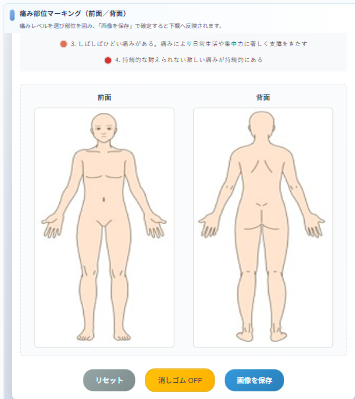
6. 保存のタイミング
- 自動保存:画面を移動するたびに、自動的に保存されます。
- 一時保存:各フォームの「一時保存」ボタンをクリックすると、サーバーに保存されます。
通信が切れた場合や画面上にデータが反映されていない場合は、お手数をおかけしますが、再度その項目を入力してください。
7. ニーズ領域・看護計画の記入
ニーズ領域の確認から看護計画の記入までの操作についてです。
ニーズ領域
事業所番号と個人番号を入力し、「表示」を押します。
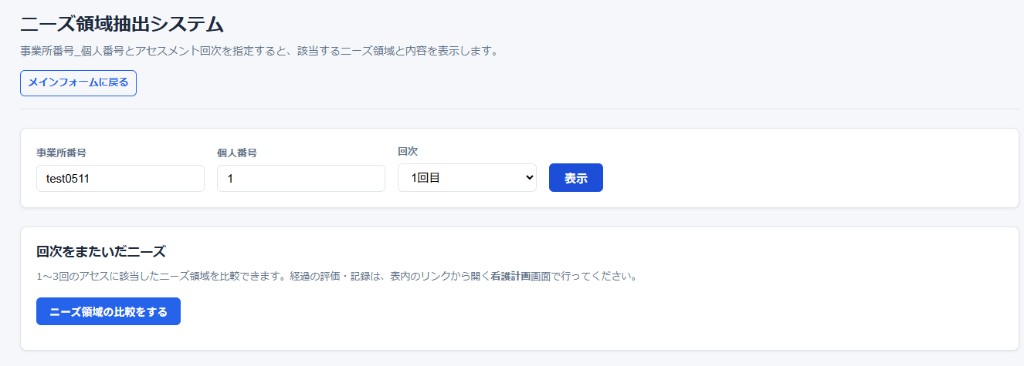
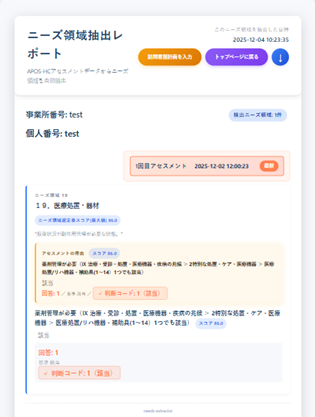
ニーズ領域の抽出
該当するニーズ領域が表示されます。項目をタップすると、その該当箇所まで移動できます。
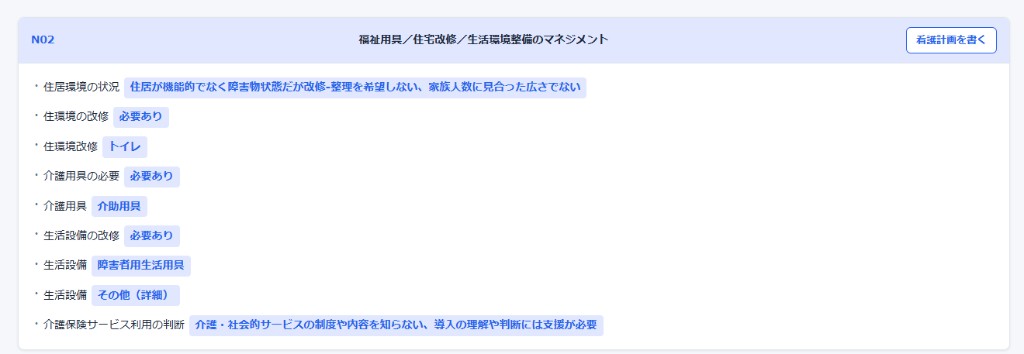
看護計画に移動する
看護計画を書く場合は、項目ごとに右上の「看護計画を書く」をタップします。
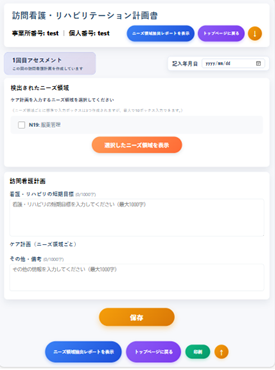
看護計画を書く
左側に該当内容、右側に看護計画を記入する欄があります。
計画を2つ以上書きたい場合は、「+計画を追加」を押すと、同じ形式の計画欄が追加表示されます。
「PDFで保存」を押すと、看護計画書の内容を印刷(PDF保存)できます。
前回のケア計画・ケアごとの評価を書く
保存を行うと、前回のケア計画およびケアごとの評価を確認・記入できるようになります。
参照前に確認すること
- データの保存状態を確認:各フォームで入力内容が保存されていることを確認してください。アセスメントが保存されていないと、ニーズ領域が正しく表示されないことがあります。
- 事業所番号と個人番号:ニーズ領域や看護計画を開く前に、番号の入力ミスがないか確認してください。
- アセスメント回:参照したい回(1回目~3回目)のデータがそろっているか確認してください。2回目・3回目では、前回の看護計画の保存状況も関係することがあります。
8. 注意事項
- 基本は、必ずインターネットの接続ができる場所での入力をお願いいたします。
- iPad以外の入力も可能ですが、基本はiPadでの入力を推奨しております。
- アセスメントの一部グレーになっている項目は、入力することができません。
- アセスメントのデータは、同じユーザーで同じ回数のボタン(「1回目を始めるなど」)から入ることでその回数のアセスメントを上書き保存することが可能です。
- 万が一、不具合がありましたら、ご連絡ください。
問い合わせ先
東京電機大学理工学部情報システムデザイン学系
准教授 小河誠巳(おがわともみ)
to.ogawa@mail.dendai.ac.jp